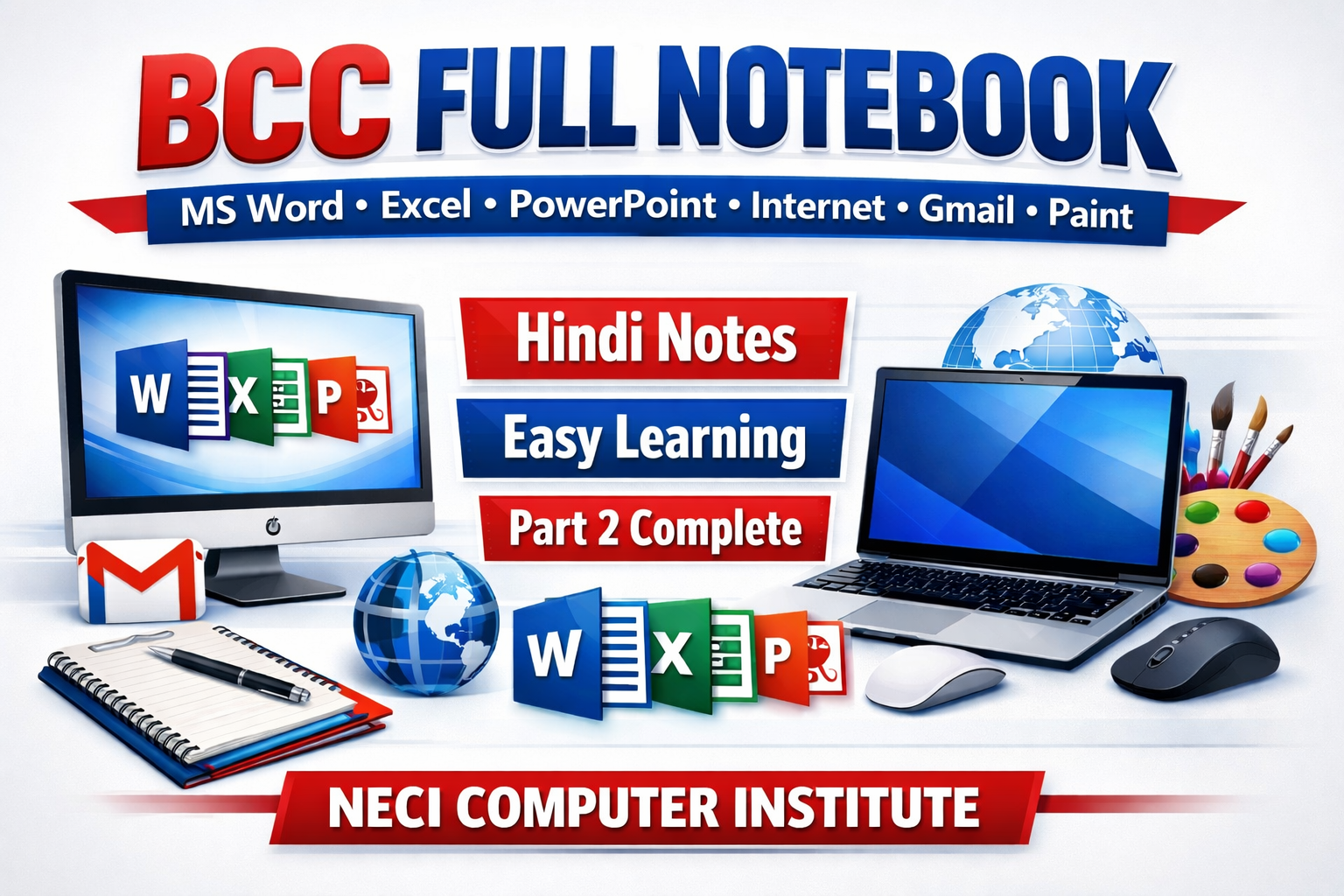
📘 BCC FULL NOTEBOOK (HINDI)
Basic Computer Course
NECI Computer Institute Style Notes
PART – 1
✍️ INDEX (सूची)
BCC Course क्या है?
Computer क्या है?
Computer का Full Form
Computer की विशेषताएँ
Computer के प्रकार
Hardware और Software
Input, Output और Storage Devices
Computer के मुख्य भाग
Windows / Operating System क्या है?
Desktop, Icons, Taskbar, Start Menu
File और Folder Management
Typing Practice (Hindi + English)
MS Word परिचय
MS Word के मुख्य टूल्स
MS Word Practical Work
Viva Questions
📗अध्याय 1 – BCC Course क्या है?
आसान परिभाषा:
BCC (Basic Computer Course) एक बेसिक कंप्यूटर कोर्स है जिसमें कंप्यूटर चलाना, Windows, MS Word, MS Excel, MS PowerPoint, Internet, Email, Typing और Paint जैसे जरूरी विषय सिखाए जाते हैं।
मुख्य बिंदु:
यह शुरुआती छात्रों के लिए होता है
इसमें बेसिक से कंप्यूटर सिखाया जाता है
Office और online काम सीखने के लिए उपयोगी है
नौकरी और पढ़ाई दोनों में मदद करता है
उपयोग:
Data Entry
Office Work
School / College Work
Online Form Fill
Resume बनाना
Basic Typing
अभ्यास कार्य:
- BCC का पूरा नाम लिखिए
- BCC course किसलिए किया जाता है?
- BCC में कौन-कौन से विषय पढ़ाए जाते हैं?
📗अध्याय 2 – Computer क्या है?
आसान परिभाषा:
Computer एक electronic machine है जो data को input के रूप में लेता है, उसे process करता है, और हमें output देता है।
सरल भाषा में:
हम जो भी जानकारी कंप्यूटर में देते हैं, कंप्यूटर उसे समझकर परिणाम देता है।
जैसे – हम calculator की तरह जोड़, घटाव, typing, print, internet आदि काम करते हैं।
उदाहरण:
- Keyboard से typing करना
- Calculator की तरह जोड़ना
- फोटो देखना
- गाना सुनना
- ऑनलाइन फॉर्म भरना
मुख्य बिंदु:
- Computer तेज गति से काम करता है
- गलतियाँ कम करता है
- डेटा store करता है
- बार-बार वही काम कर सकता है
- थकता नहीं है
परीक्षा प्रश्न:
- Computer क्या है?
- Computer किस प्रकार की मशीन है?
- Computer का मुख्य कार्य क्या है?
गृहकार्य:
Computer की परिभाषा 5 बार लिखिए।
📗अध्याय 3 – Computer का Full Form
सामान्य रूप से प्रचलित Full Form:
C.O.M.P.U.T.E.R
Common Operating Machine Purposely Used for Technological and Educational Research
✅ C.O.M.P.U.T.E.R Full Form
C – Commonly (सामान्य रूप से)
O – Operated (संचालित)
M – Machine (मशीन)
P – Particularly (विशेष रूप से)
U – Used for (उपयोग की जाती है)
T – Technical (तकनीकी)
E – Educational (शैक्षिक)
R – Research (अनुसंधान)
✅ आसान हिंदी में
- Computer एक ऐसी मशीन है जो तकनीकी, शैक्षिक और अनुसंधान कार्यों के लिए उपयोग की जाती है।
परीक्षा प्रश्न:-
- Computer का full form लिखिए-
- Computer का उपयोग किन कार्यों में होता है?
📗अध्याय 4 – Computer की विशेषताएँ (Characteristics of Computer)
1. Speed (गति)
Computer बहुत तेज़ी से काम करता है।
2. Accuracy (शुद्धता)
यदि सही data दिया जाए तो सही परिणाम देता है।
3. Storage (संग्रहण क्षमता)
बहुत सारी जानकारी store कर सकता है।
4. Diligence (थकान रहित)
Computer थकता नहीं है।
5. Automation (स्वचालन)
निर्देश मिलने पर अपने आप काम करता है।
6. Versatility (बहुउपयोगिता)
एक ही समय में अलग-अलग प्रकार के काम कर सकता है।
आसान भाषा में:
Computer तेज, सही, याद रखने वाला और बिना थके काम करने वाला यंत्र है।
अभ्यास कार्य:
- Computer की 5 विशेषताएँ लिखिए।
📗अध्याय 5 – Computer के प्रकार
1. Analog Computer
जो अनुमानित data पर काम करता है।
2. Digital Computer
जो 0 और 1 पर काम करता है।
👉 आजकल ज्यादातर यही उपयोग होता है।
3. Hybrid Computer
Analog + Digital दोनों का मिश्रण।
आकार के आधार पर:
- Micro Computer
- Mini Computer
- Mainframe Computer
- Super Computer
सरल उदाहरण:
- Laptop = Micro Computer
- Mobile = Micro Computer
- बैंक का बड़ा server = Mainframe
- मौसम विभाग = Super Computer
परीक्षा प्रश्न:
- Computer कितने प्रकार के होते हैं?
- Digital Computer क्या है?
📗अध्याय 6 – Hardware और Software
Hardware क्या है?
Computer के वे सभी भाग जिन्हें हम छू सकते हैं उन्हें Hardware कहते हैं।
उदाहरण:
- Monitor
- CPU
- Keyboard
- Mouse
- Printer
- Scanner
- Speaker
- Pendrive
Software क्या है?
Computer के वे प्रोग्राम जिन्हें हम छू नहीं सकते, केवल चला सकते हैं, उन्हें Software कहते हैं।
उदाहरण:
- Windows
- MS Word
- MS Excel
- Paint
- Chrome Browser
- Tally Prime
आसान अंतर (Difference)
Hardware:
- दिखाई देता है
- छू सकते हैं
- मशीन का हिस्सा है
Software:
- दिखाई तो देता है लेकिन छू नहीं सकते
- Program होता है
- Hardware को चलाता है
परीक्षा प्रश्न:
- Hardware क्या है?
- Software क्या है?
- Hardware और Software में अंतर लिखिए।
📗अध्याय 7 – Input, Output और Storage Devices
1. Input Device क्या है?
जिन उपकरणों से हम computer को data देते हैं, वे Input Devices कहलाते हैं।
उदाहरण:
- Keyboard
- Mouse
- Scanner
- Microphone
- Webcam
2. Output Device क्या है?
जिन उपकरणों से computer हमें result दिखाता है, वे Output Devices कहलाते हैं।
उदाहरण:
- Monitor
- Printer
- Speaker
- Projector
3. Storage Device क्या है?
जिन उपकरणों में data save होता है, वे Storage Devices कहलाते हैं।
उदाहरण:
- Hard Disk
- SSD
- Pen drive
- CD / DVD
- Memory Card
याद रखने की ट्रिक:
- Input = अंदर भेजना
- Output = बाहर पाना
- Storage = सुरक्षित रखना
अभ्यास:
नीचे दिए गए उपकरणों को सही श्रेणी में लिखिए:
- Keyboard
- Printer
- Pendrive
- Mouse
- Monitor
📗अध्याय 8 – Computer के मुख्य भाग (Parts of Computer)
1. Monitor
यह output device है।
Computer पर जो कुछ भी दिखाई देता है, वह monitor पर दिखता है।
2. CPU (Central Processing Unit)
इसे कंप्यूटर का दिमाग (Brain) कहा जाता है।
3. Keyboard
Typing करने के लिए उपयोग होता है।
4. Mouse
Select, click, drag करने के लिए उपयोग होता है।
5. Printer
Document या फोटो का print निकालने के लिए।
6. Scanner
Paper को computer में image या PDF के रूप में लाने के लिए।
7. Speaker
आवाज़ सुनने के लिए।
8. UPS
बिजली जाने पर कुछ समय तक computer को चालू रखता है।
9. Pendrive
Data store और transfer करने के लिए।
10. Hard Disk / SSD
Data स्थायी रूप से store करने के लिए।
परीक्षा प्रश्न:
- CPU को क्या कहा जाता है?
- Keyboard का उपयोग क्या है?
- UPS क्या काम करता है?
- Scanner का उपयोग क्या है?
📗अध्याय 9 – Operating System (Windows) क्या है?
आसान परिभाषा:
Operating System (OS) वह system software है जो computer के सभी hardware और software को चलाने और नियंत्रित करने का काम करता है।
उदाहरण:
- Windows
- Linux
- macOS
- Android
सबसे सामान्य:
Windows सबसे ज्यादा उपयोग होने वाला OS है।
Windows क्या है?
Windows एक operating system है जो computer को user-friendly तरीके से चलाने में मदद करता है।
Windows के मुख्य भाग:
- Desktop
- Icons
- Taskbar
- Start Menu
- Search Box
- File Explorer
- Recycle Bin
आसान भाषा:
अगर OS न हो तो computer काम नहीं करेगा।
परीक्षा प्रश्न:
- Operating System क्या है?
- Windows क्या है?
- Windows किस प्रकार का software है?
📗अध्याय 10 – Desktop, Icons, Taskbar, Start Menu
1. Desktop
Computer on होने के बाद जो पहली screen दिखाई देती है उसे Desktop कहते हैं।
2. Icons
Desktop पर बने छोटे-छोटे symbols या pictures को Icons कहते हैं।
उदाहरण:
- This PC
- Recycle Bin
- Chrome
- Folder
3. Taskbar
Desktop के नीचे जो पट्टी होती है उसे Taskbar कहते हैं।
इसमें क्या होता है?
- Start Button
- Search
- Open Apps
- Time & Date
- Network
- Volume
4. Start Menu
Start Button पर click करने से जो menu खुलता है उसे Start Menu कहते हैं।
इसमें:
- All Apps
- Search
- Power Option
- Settings
5. Recycle Bin
Delete की गई files पहले यहाँ जाती हैं।
इससे क्या कर सकते हैं?
- Restore
- Permanently Delete
अभ्यास कार्य:
- Desktop क्या है?
- Icons क्या हैं?
- Taskbar कहाँ होती है?
- Recycle Bin का उपयोग क्या है?
📗अध्याय 11 – File और Folder Management
Folder क्या है?
Folder एक container है जिसमें हम files को व्यवस्थित रखते हैं।
File क्या है?
Computer में save किया गया data file कहलाता है।
उदाहरण:
- Word file
- Excel file
- Photo file
- PDF file
- Video file
Folder कैसे बनाते हैं?
तरीका:
- Desktop पर Right Click
- New
- Folder
- Name type करें
File Save कैसे करें?
- File Menu → Save
- या Ctrl + S
Rename कैसे करें?
- File/Folder पर Right Click
- Rename
- नया नाम लिखें
Copy / Paste
- Copy = Ctrl + C
- Paste = Ctrl + V
Cut / Move
- Cut = Ctrl + X
- Paste = Ctrl + V
Delete
- Delete Key
- या Right Click → Delete
Recycle Bin से Restore
- Recycle Bin खोलें
- File पर Right Click
- Restore
Practical Work:
Task:
- Desktop पर एक folder बनाइए: BCC NOTES
- उसके अंदर 3 folder बनाइए:
- MS WORD
- MS EXCEL
- PRACTICAL
- एक text file save कीजिए
परीक्षा प्रश्न:
- Folder क्या है?
- File क्या है?
- Copy और Cut में अंतर लिखिए
- Delete की गई file कहाँ जाती है?
📗अध्याय 12 – Typing Practice (Hindi + English)
Typing क्या है?
Keyboard की मदद से computer में text लिखने की प्रक्रिया को Typing कहते हैं।
English Typing Basics
- A से Z letters
- Capital letters
- Numbers
- Symbols
Home Row Keys
Left Hand:
A S D F
Right Hand:
J K L ;
👉 इन्हें Home Row Keys कहते हैं।
Finger Position
Typing करते समय उंगलियाँ सही keys पर रखनी चाहिए।
Hindi Typing
Common Fonts:
- Kruti Dev
- Mangal
Hindi Typing का उपयोग:
- हिंदी application
- Notice
- Certificates
- सरकारी कार्य
Daily Practice:
- 5 lines English
- 5 lines Hindi
- 10 मिनट speed practice
📗अध्याय 13 – MS Word क्या है?
आसान परिभाषा:
MS Word एक word processing software है जिसका उपयोग typing, document बनाने, application, bio-data, notice, table, image insert, print आदि के लिए किया जाता है।
उपयोग:
- Letter लिखना
- Application लिखना
- Resume बनाना
- School notice बनाना
- Question paper बनाना
- Certificates बनाना
MS Word कैसे खोलें?
तरीका 1:
Start → Search → Word
तरीका 2:
Desktop shortcut पर double click
MS Word में क्या-क्या होता है?
- Title Bar
- Quick Access Toolbar
- Ribbon
- Tabs
- Ruler
- Scroll Bar
- Status Bar
- Page Area
परीक्षा प्रश्न:
- MS Word क्या है?
- MS Word का उपयोग किन कार्यों में होता है?
📗अध्याय 14 – MS Word के मुख्य टूल्स
1. New Document
नई file बनाने के लिए
2. Save / Save As
Shortcut:
Ctrl + S
3. Open
पुरानी file खोलने के लिए
4. Font
Text की लिखावट बदलने के लिए
Example:
- Arial
- Times New Roman
- Calibri
5. Font Size
Text छोटा या बड़ा करने के लिए
6. Bold / Italic / Underline
- Bold = Ctrl + B
- Italic = Ctrl + I
- Underline = Ctrl + U
7. Text Color
Text का रंग बदलने के लिए
8. Alignment
- Left Align
- Center Align
- Right Align
- Justify
9. Bullets & Numbering
सूची बनाने के लिए
10. Line Spacing
Line के बीच की दूरी
11. Page Border
Page के चारों ओर border लगाना
12. Header / Footer
Page के ऊपर / नीचे text लगाना
13. Page Number
Page numbering करने के लिए
14. Table
Rows और columns वाली सारणी बनाने के लिए
15. Insert Picture
Image लगाने के लिए
16. Shapes
Arrow, box, circle आदि बनाने के लिए
17. WordArt
सुंदर design text बनाने के लिए
18. Print / Print Preview
Document print करने के लिए
Shortcut:
Ctrl + P
📗अध्याय 15 – MS Word Practical Work
Practical 1 – Simple Application
सेवा में,
प्रधानाचार्य महोदय,
XYZ विद्यालय, प्रयागराज।
विषय: अवकाश हेतु प्रार्थना पत्र।
महोदय,
सविनय निवेदन है कि मुझे दो दिन का अवकाश चाहिए। अतः कृपया मुझे दिनांक 10 से 11 अप्रैल तक अवकाश प्रदान करने की कृपा करें।
धन्यवाद।
भवदीय
नाम: ______
कक्षा: ______
दिनांक: ______
Practical 2 – Bio-Data Format
नाम:
पिता का नाम:
पता:
मोबाइल नंबर:
शैक्षिक योग्यता:
कौशल: MS Word, Excel, Internet
Practical 3 – Simple Table
| Roll No | Name | Marks |
| 1 | Rahul | 85 |
| 2 | Sita | 90 |
| 3 | Aman | 78 |
📗अध्याय 16 – MS Word Shortcut Keys (Basic)
- Ctrl + N = New Document
- Ctrl + O = Open
- Ctrl + S = Save
- Ctrl + P = Print
- Ctrl + C = Copy
- Ctrl + V = Paste
- Ctrl + X = Cut
- Ctrl + A = Select All
- Ctrl + B = Bold
- Ctrl + I = Italic
- Ctrl + U = Underline
- Ctrl + Z = Undo
- Ctrl + Y = Redo
- Ctrl + F = Find
- Ctrl + H = Replace
🎓 BCC PART – 1 Viva Questions (Important)
- BCC का पूरा नाम क्या है?
- Computer क्या है?
- Hardware क्या है?
- Software क्या है?
- Input Device क्या है?
- Output Device क्या है?
- CPU को क्या कहा जाता है?
- Operating System क्या है?
- Desktop क्या है?
- Folder क्या है?
- File क्या है?
- MS Word क्या है?
- Ctrl + S किसलिए उपयोग होता है?
- Ctrl + P किसलिए उपयोग होता है?
- Recycle Bin का उपयोग क्या है?
📝 BCC PART – 1 Practice Questions
Short Questions:
- Computer की परिभाषा लिखिए।
- Hardware और Software में अंतर लिखिए।
- पाँच Input Devices के नाम लिखिए।
- पाँच Output Devices के नाम लिखिए।
- Operating System क्या है?
- Windows क्या है?
- Desktop और Taskbar क्या हैं?
- Folder बनाने की प्रक्रिया लिखिए।
- MS Word का उपयोग क्या है?
- MS Word के 5 shortcut keys लिखिए।
📗 – MS Excel क्या है?
आसान परिभाषा:
MS Excel एक Spreadsheet Software है जिसका उपयोग data entry, calculation, marksheet, salary sheet, fee register, table, chart और formula लगाने के लिए किया जाता है।
सरल भाषा में:
Excel में हम टेबल बनाते हैं, गणना करते हैं, और नंबर वाला काम आसानी से करते हैं।
उपयोग:
- Marksheet
- Salary Sheet
- Fee Collection Register
- Attendance Sheet
- Expense Sheet
- Result Analysis
उदाहरण:
अगर 5 छात्रों के नंबर जोड़ने हों, तो Excel में SUM formula से तुरंत जोड़ सकते हैं।
परीक्षा प्रश्न:
- MS Excel क्या है?
- MS Excel का उपयोग किन कार्यों में होता है?
📗अध्याय 18 – MS Excel के मुख्य भाग
1. Workbook
Excel की पूरी file को Workbook कहते हैं।
2. Worksheet
Workbook के अंदर जो अलग-अलग sheets होती हैं, उन्हें Worksheet कहते हैं।
3. Row (पंक्ति)
Horizontal line को Row कहते हैं।
यह 1, 2, 3, 4… से होती है।
4. Column (स्तंभ)
Vertical line को Column कहते हैं।
यह A, B, C, D… से होती है।
5. Cell
Row और Column के मिलने से जो box बनता है, उसे Cell कहते हैं।
उदाहरण:
- A1
- B2
- C5
6. Formula Bar
जहाँ formula दिखाई देता है या लिखा जाता है।
7. Name Box
Selected cell का नाम दिखाता है।
8. Sheet Tab
नीचे Sheet1, Sheet2, Sheet3 दिखाई देती हैं।
आसान याद रखने की ट्रिक:
- Workbook = पूरी किताब
- Worksheet = किताब का पेज
- Row = सीधी लाइन (Left to Right)
- Column = ऊपर से नीचे
- Cell = छोटा box
📗अध्याय 19 – MS Excel के मुख्य टूल्स
1. New Workbook
नई Excel file बनाने के लिए
2. Save / Save As
File save करने के लिए
Shortcut: Ctrl + S
3. Open
पुरानी file खोलने के लिए
4. Data Entry
Cell में data भरना
5. Font Formatting
- Font
- Size
- Bold
- Italic
- Underline
6. Alignment
- Left
- Center
- Right
7. Merge & Center
कई cells को मिलाकर एक cell बनाना
8. Borders
टेबल के चारों ओर लाइन लगाना
9. Fill Color
Cell का रंग बदलना
10. Sort
Data को A to Z या Small to Large में लगाना
11. Filter
Data को छाँटना
12. AutoFill
Series बनाना
जैसे:
1, 2, 3, 4...
13. Chart
Data को graph के रूप में दिखाना
📗अध्याय 20 – MS Excel Basic Formulas
⚠️ Note: Excel का हर formula = (equal sign) से शुरू होता है।
1. SUM Formula
उपयोग:
Numbers को जोड़ने के लिए
Formula:
=SUM(A1:A5)
उदाहरण:
अगर A1 से A5 तक नंबर हैं, तो उनका total निकलेगा।
2. AVERAGE Formula
उपयोग:
औसत निकालने के लिए
Formula:
=AVERAGE(A1:A5)
3. MAX Formula
उपयोग:
सबसे बड़ी संख्या निकालने के लिए
Formula:
=MAX(A1:A5)
4. MIN Formula
उपयोग:
सबसे छोटी संख्या निकालने के लिए
Formula:
=MIN(A1:A5)
5. COUNT Formula
उपयोग:
कितने cells में numbers हैं, यह गिनने के लिए
Formula:
=COUNT(A1:A5)
6. Simple Addition
Formula:
=A1+B1
7. Simple Subtraction
Formula:
=A1-B1
8. Multiplication
Formula:
=A1*B1
9. Division
Formula:
=A1/B1
याद रखने की ट्रिक:
- SUM = जोड़
- AVERAGE = औसत
- MAX = सबसे बड़ा
- MIN = सबसे छोटा
- COUNT = गिनती
📗अध्याय 21 – MS Excel Practical Work
Practical 1 – Simple Marksheet
| Roll No | Name | Hindi | English | Math | Total |
| 1 | Rahul | 70 | 80 | 90 | =SUM(C2:E2) |
| 2 | Sita | 85 | 75 | 88 | =SUM(C3:E3) |
| 3 | Aman | 60 | 65 | 70 | =SUM(C4:E4) |
Practical 2 – Fee Register
| S.No | Student Name | Course | Fee |
| 1 | Rahul | BCC | 3000 |
| 2 | Sita | BCC | 3000 |
| 3 | Aman | BCC | 3000 |
Total Fee Formula:
=SUM(D2:D4)
Practical 3 – Monthly Expense Sheet
| Item | Amount |
| Rent | 5000 |
| Electricity | 1200 |
| Internet | 800 |
| Total | =SUM(B2:B4) |
अभ्यास कार्य:
- 5 students ki marksheet banaiye
- Fee register banaiye
- Total aur average nikaliye
📗अध्याय 22 – MS PowerPoint क्या है?
आसान परिभाषा:
MS PowerPoint एक presentation software है जिसका उपयोग slide बनाकर जानकारी दिखाने के लिए किया जाता है।
उपयोग:
- School presentation
- Seminar
- Project presentation
- Institute intro
- Teaching slides
- Course details show करना
सरल भाषा:
PowerPoint में हम slides बनाते हैं, जिनमें text, image, shapes, animation और transition लगा सकते हैं।
परीक्षा प्रश्न:
- MS PowerPoint क्या है?
- इसका उपयोग किन कार्यों में होता है?
📗अध्याय 23 – MS PowerPoint के मुख्य टूल्स
1. New Presentation
नई PPT बनाने के लिए
2. Slide
हर page को slide कहते हैं
3. New Slide
नई slide जोड़ने के लिए
4. Layout
Slide का format चुनने के लिए
5. Theme
पूरी presentation का design बदलने के लिए
6. Text Box
Text लिखने के लिए
7. Insert Picture
Image लगाने के लिए
8. Shapes
Circle, Arrow, Rectangle आदि बनाने के लिए
9. WordArt
सुंदर text design
10. SmartArt
Ready-made diagram
11. Transition
एक slide से दूसरी slide पर जाने का effect
12. Animation
Slide के अंदर text/image पर effect
13. Slide Show
Presentation चलाने के लिए
Shortcut:
F5
📗अध्याय 24 – MS PowerPoint Practical Work
Practical 1 – “Computer Kya Hai?” PPT
Slide 1:
Title: Computer Kya Hai?
Subtitle: BCC Course – NECI Computer Institute
Slide 2:
Computer ki paribhasha
Slide 3:
Computer ke mukhya parts
- Monitor
- CPU
- Keyboard
- Mouse
Slide 4:
Computer ke upyog
- Typing
- Internet
- Study
- Office Work
Slide 5:
Thank You
Practical 2 – NECI Computer Institute Intro PPT
- Institute Name
- Courses
- Facilities
- Contact Details
- Thank You Slide
📗अध्याय 25 – Internet क्या है?
आसान परिभाषा:
Internet दुनिया भर के computers ka एक बहुत बड़ा network है, जिसके माध्यम से हम जानकारी खोजते हैं, website खोलते हैं, email भेजते हैं, video देखते हैं और online काम करते हैं।
सरल भाषा:
Internet की मदद से हम Google search, YouTube, WhatsApp Web, online form, email आदि चला सकते हैं।
उपयोग:
- जानकारी खोजने के लिए
- पढ़ाई के लिए
- Email भेजने के लिए
- Online form भरने के लिए
- नौकरी ढूँढने के लिए
- बैंकिंग / payment के लिए
📗अध्याय 26 – Browser और Website
Browser क्या है?
जिस software की मदद से हम internet चलाते हैं उसे Browser कहते हैं।
उदाहरण:
- Google Chrome
- Microsoft Edge
- Mozilla Firefox
Website क्या है?
Internet पर मौजूद किसी भी webpage या pages के समूह को Website कहते हैं।
उदाहरण:
- Google.com
- YouTube.com
- Gmail.com
URL क्या है?
Website का address URLकहलाता है।
उदाहरण:
https://www.google.com
परीक्षा प्रश्न:
- Browser क्या है?
- Website क्या है?
- URL क्या है?
📗अध्याय 27 – Google Search / Download / Upload
Google Search कैसे करें?
- Browser खोलें
- Google.com खोलें
- Search box में topic लिखें
- Enter दबाएँ
उदाहरण:
- Computer kya hai
- MS Word notes
- BCC course syllabus
Download क्या है?
Internet से file अपने computer/mobile में लाना Download कहलाता है।
उदाहरण:
- PDF download
- Image download
- Video download
Upload क्या है?
अपने computer/mobile से internet पर file भेजना Upload कहलाता है।
उदाहरण:
- Photo upload
- Document upload
- Resume upload
Online Form Fill
- Name
- Father Name
- Mobile Number
- Address
- Photo Upload
- Submit
📗अध्याय 28 – Email / Gmail क्या है?
आसान परिभाषा:
Email (Electronic Mail) एक डिजिटल पत्र है, जिसकी मदद से हम internet के माध्यम से संदेश भेजते हैं।
Gmail क्या है?
Google की email service को Gmail कहते हैं।
उदाहरण:
example@gmail.com
Email का उपयोग:
- Message भेजना
- Document भेजना
- Photo भेजना
- Job apply करना
- Online registration
- Official communication
📗अध्याय 29 – Gmail Account बनाना और Email भेजना
Gmail Account कैसे बनाएं?
- Browser खोलें
- Gmail.com या accounts.google.com खोलें
- Create Account पर click करें
- Name भरें
- Username चुनें
- Password डालें
- Mobile number verify करें
- Account create हो जाएगा
Email कैसे भेजें?
- Gmail खोलें
- Compose पर click करें
- To में email address लिखें
- Subject लिखें
- Message लिखें
- अगर file भेजनी है तो Attachment लगाएँ
- Send पर click करें
CC और BCC क्या है?
CC (Carbon Copy)
जिसे जानकारी के लिए email भेजना हो, उसका address CC में डालते हैं।
सब लोग देख सकते हैं कि CC में किसे email गया है।
BCC (Blind Carbon Copy)
जिसे चुपचाप email भेजना हो, उसका address BCC में डालते हैं।
बाकी लोग नहीं देख पाते कि BCC में किसे email गया है।
Inbox / Sent / Draft
- Inbox = जो email आए हैं
- Sent = जो email भेजे गए हैं
- Draft = जो email अधूरा save है
📗अध्याय 30 – MS Paint क्या है?
आसान परिभाषा:
MS Paint एक basic drawing software है जिसका उपयोग drawing, shapes, coloring, text लिखने और simple image edit करने के लिए किया जाता है।
उपयोग:
- Drawing बनाना
- Simple poster
- Name design
- Shapes practice
- Basic image edit
📗अध्याय 31 – MS Paint के मुख्य टूल्स
1. Pencil Tool
Free hand drawing
2. Brush Tool
मोटे/सुंदर strokes के लिए
3. Fill with Color
रंग भरने के लिए
4. Shapes
- Rectangle
- Circle
- Line
- Arrow
- Triangle
5. Text Tool
Image पर text लिखने के लिए
6. Eraser
गलत drawing मिटाने के लिए
7. Color Picker
किसी color को pick करने के लिए
8. Crop
Image का extra हिस्सा काटने के लिए
9. Resize
Image छोटा/बड़ा करने के लिए
10. Save
Image save करने के लिए
Practical Work:
- Simple house drawing
- Computer parts drawing
- Name poster
- Rectangle + Circle practice
📗अध्याय 32 – Cyber Safety / Digital Awareness
Cyber Safety क्या है?
Internet और digital devices का सुरक्षित उपयोग करना Cyber Safety कहलाता है।
महत्वपूर्ण नियम:
1. Strong Password रखें
- Password कठिन रखें
- Name या mobile number password न रखें
2. OTP किसी को न बताएं
OTP केवल आपके लिए होता है।
3. Fake Link पर click न करें
अनजान link से बचें।
4. Virus से बचाव
- Pendrive scan करें
- Antivirus रखें
- Unknown file open न करें
5. Safe Website पहचान
- https:// वाली website ज्यादा सुरक्षित होती है
6. Public Computer पर Logout करें
Email या account use करने के बाद logout ज़रूर करें।
परीक्षा प्रश्न:
- Cyber Safety क्या है?
- OTP क्यों share नहीं करना चाहिए?
- Strong password कैसा होना चाहिए?
🎓अध्याय 33 – BCC Viva Questions (Important)
- MS Excel क्या है?
- Excel में Row क्या होती है?
- Column क्या है?
- Cell क्या है?
- Formula किस चिन्ह से शुरू होता है?
- SUM formula क्या करता है?
- AVERAGE formula क्या करता है?
- MS PowerPoint क्या है?
- Slide क्या होती है?
- F5 key किसलिए उपयोग होती है?
- Internet क्या है?
- Browser क्या है?
- Website क्या है?
- URL क्या है?
- Email क्या है?
- Gmail क्या है?
- CC और BCC में अंतर क्या है?
- MS Paint क्या है?
- Cyber Safety क्या है?
- OTP share करना चाहिए या नहीं?
📝अध्याय 34 – BCC MCQ Questions (30 Important)
1. BCC का पूरा नाम क्या है?
A. Basic Computer Course
B. Basic Course Computer
C. Best Computer Class
D. Basic Computer Certificate
उत्तर: A
2. Computer एक _____ है।
A. Machine
B. Book
C. Pen
D. Phone
उत्तर: A
3. CPU को क्या कहा जाता है?
A. Heart
B. Brain
C. Eye
D. Ear
उत्तर: B
4. इनमें से कौन Input Device है?
A. Monitor
B. Printer
C. Keyboard
D. Speaker
उत्तर: C
5. इनमें से कौन Output Device है?
A. Mouse
B. Keyboard
C. Scanner
D. Monitor
उत्तर: D
6. Windows एक _____ है।
A. Hardware
B. Operating System
C. Printer
D. Mouse
उत्तर: B
7. Folder बनाने के लिए किस पर Right Click करते हैं?
A. Desktop
B. CPU
C. Keyboard
D. Printer
उत्तर: A
8. MS Word किस काम आता है?
A. Typing
B. Music
C. Calling
D. Gaming
उत्तर: A
9. Save की shortcut key क्या है?
A. Ctrl + P
B. Ctrl + O
C. Ctrl + S
D. Ctrl + N
उत्तर: C
10. Print की shortcut key क्या है?
A. Ctrl + S
B. Ctrl + P
C. Ctrl + C
D. Ctrl + V
उत्तर: B
11. MS Excel एक _____ software है।
A. Drawing
B. Spreadsheet
C. Music
D. Browser
उत्तर: B
12. Excel में Row किससे दिखती है?
A. A, B, C
B. 1, 2, 3
C. X, Y, Z
D. None
उत्तर: B
13. Excel में Column किससे दिखती है?
A. 1, 2, 3
B. A, B, C
C. 10, 20, 30
D. None
उत्तर: B
14. Excel formula किस चिन्ह से शुरू होता है?
A. +
B. -
C. =
D. *
उत्तर: C
15. =SUM(A1:A5) क्या करता है?
A. घटाव
B. गुणा
C. जोड़
D. भाग
उत्तर: C
16. =AVERAGE(A1:A5) क्या करता है?
A. औसत
B. जोड़
C. सबसे बड़ा
D. सबसे छोटा
उत्तर: A
17. MS PowerPoint किस काम आता है?
A. Presentation
B. Typing
C. Calling
D. Scanning
उत्तर: A
18. Slide Show की shortcut key क्या है?
A. F1
B. F5
C. F8
D. F12
उत्तर: B
19. Browser कौन सा है?
A. Excel
B. Word
C. Chrome
D. Paint
उत्तर: C
20. Website का address क्या कहलाता है?
A. URL
B. CPU
C. RAM
D. ROM
उत्तर: A
21. Gmail किसका उदाहरण है?
A. Browser
B. Email Service
C. Hardware
D. OS
उत्तर: B
22. Email भेजने के लिए किस पर click करते हैं?
A. Compose
B. Save
C. Print
D. Delete
उत्तर: A
23. Attachment का उपयोग किसलिए होता है?
A. Email delete करने के लिए
B. File भेजने के लिए
C. Color change करने के लिए
D. Search करने के लिए
उत्तर: B
24. BCC का पूरा नाम क्या है?
A. Blind Carbon Copy
B. Basic Computer Class
C. Best Copy Control
D. Big Computer Course
उत्तर: A
25. MS Paint किसलिए उपयोग होता है?
A. Drawing
B. Calling
C. Video editing
D. Banking
उत्तर: A
26. MS Paint में रंग भरने का tool कौन सा है?
A. Eraser
B. Fill with Color
C. Brush
D. Crop
उत्तर: B
27. Cyber Safety का मतलब क्या है?
A. Fast typing
B. Safe digital use
C. Printer use
D. Game play
उत्तर: B
28. OTP किसके साथ share करना चाहिए?
A. Friend
B. Shopkeeper
C. किसी के साथ नहीं
D. Stranger
उत्तर: C
29. Secure website में क्या दिखता है?
A. ftp://
B. http://
C. https://
D. abc://
उत्तर: C
30. Public computer पर काम करने के बाद क्या करना चाहिए?
A. बंद छोड़ देना
B. Logout करना
C. Delete करना
D. Restart करना
उत्तर: B
नमस्कार दोस्तों, उम्मीद करता हूँ कि आपको मेरा यह पोस्ट बहुत पसंद आया होगा।
जिसमें मैंने आपको बहुत ही आसान शब्दों में बताया कि BCC Computer Course क्या है और इस कोर्स में कौन-कौन से महत्वपूर्ण टॉपिक पढ़ाए जाते हैं।
अब आप आसानी से समझ सकते हैं कि BCC (Basic Computer Course) एक बहुत ही उपयोगी कंप्यूटर कोर्स है, जिसमें Computer Fundamentals, MS Word, MS Excel, MS PowerPoint, Internet, Email, Paint, Typing और Basic Digital Skills जैसी जरूरी चीजें सिखाई जाती हैं।
अगर आप कंप्यूटर की शुरुआत करना चाहते हैं, तो BCC Computer Course आपके लिए बहुत ही अच्छा कोर्स है, क्योंकि यह आपको बेसिक से लेकर प्रैक्टिकल कंप्यूटर नॉलेज तक सिखाता है।
यदि आपको BCC Course, Basic Computer, या Computer Learning से संबंधित कोई भी प्रश्न हो, तो आप मुझे Comment Box में पूछ सकते हैं।
धन्यवाद.....
इसे भी पढ़ें :-
- Computer क्या है और इसकी पूरी जानकारी
- MS Word क्या है और कैसे सीखें
- MS Excel क्या है और इसके उपयोग
- Internet क्या है और कैसे काम करता है
- Basic Computer Course Syllabus in Hindi